

如何使用任何地區的 AION 2 角色外觀預設
AION2 Lookbook 可將任何地區的 AION 2 角色外觀預設匯入外觀欄位。先在自己的角色上預覽,再進行自訂,最後決定是否套用。
本例使用 IvoryVeil 在北美西部發布的 Gorgeous Green Eyed Redhead,並將其載入歐洲地區的角色。
1. 尋找其他地區的外觀預設
開啟 熱門 並選擇來源地區。選取 歷來 可瀏覽該地區下載次數最多的外觀。網站的地區選單只會切換顯示的外觀,不會更改角色所在的遊戲地區。
本例選擇北美西部並開啟 IvoryVeil 的預設。也可以 直接開啟範例外觀。
角色外觀預設包含臉型、髮型、身形等設定。作者照片中的服裝是獨立內容,載入預設並不會解鎖該套服裝。
在不限期間的人氣排行中瀏覽 韓國角色外觀預設 或 台灣外觀預設,再依照下方相同步驟操作。本例截圖展示的是將北美西部預設載入歐洲角色。
在國際版伺服器遊玩,想找韓國或台灣的外觀?請參閱〈如何在國際版(Global)使用韓國與台灣的 AION 2 外觀預設〉。
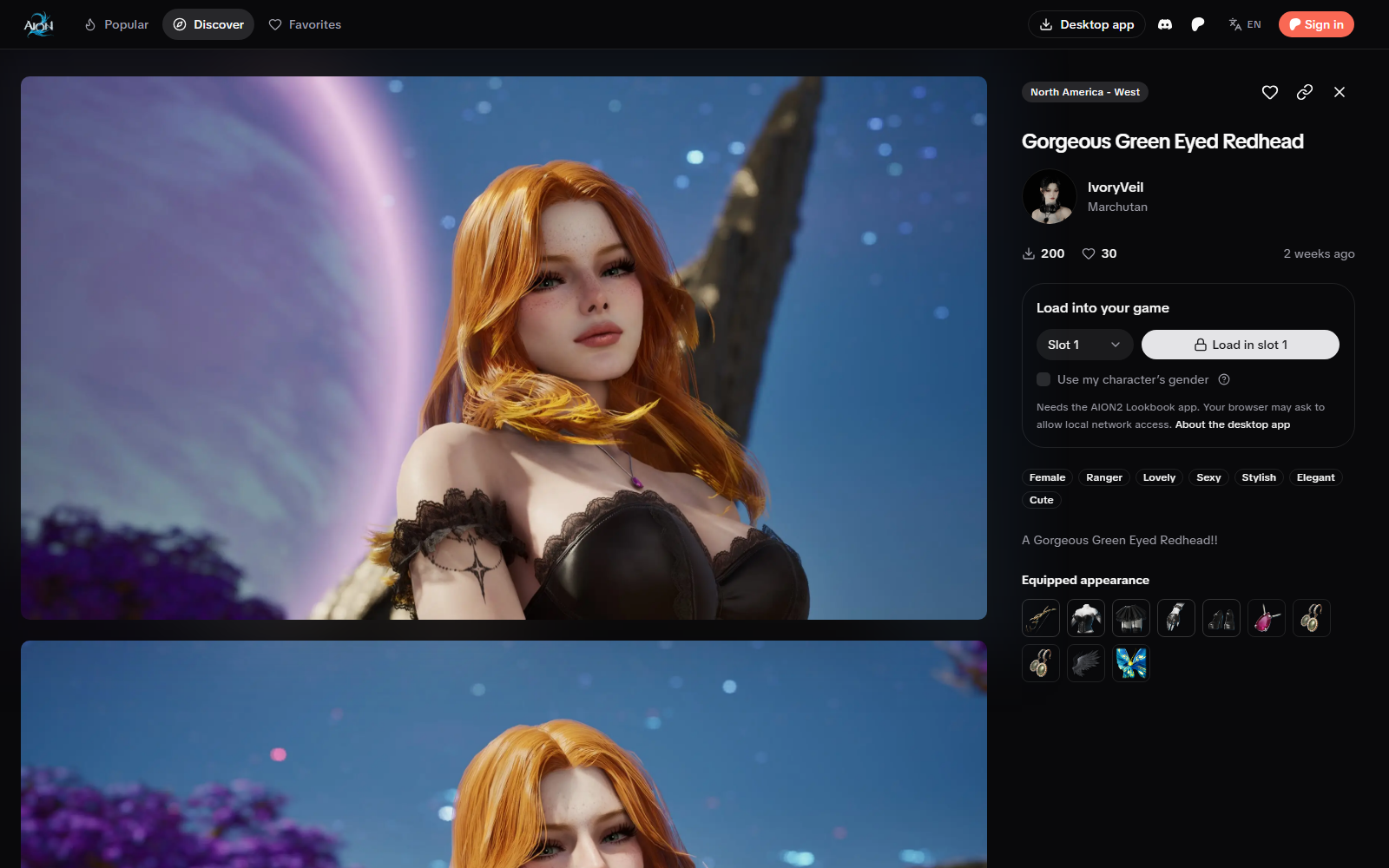
2. 載入外觀欄位
在 AION2 中開啟 Customization → Manage Appearance。接著在 Lookbook 的預設頁面中,從 載入遊戲 選擇外觀欄位。本例使用欄位 1。
按下 載入第 1 格。若瀏覽器詢問區域網路存取權限,請允許,讓網站能與這台電腦上的桌面應用程式通訊。
若外觀尚未出現,請在 My Appearance 選擇相同欄位,再按 Load 預覽。下方截圖已顯示歐洲角色載入後的外觀,上方可見 Appearance ready in slot 1 訊息。
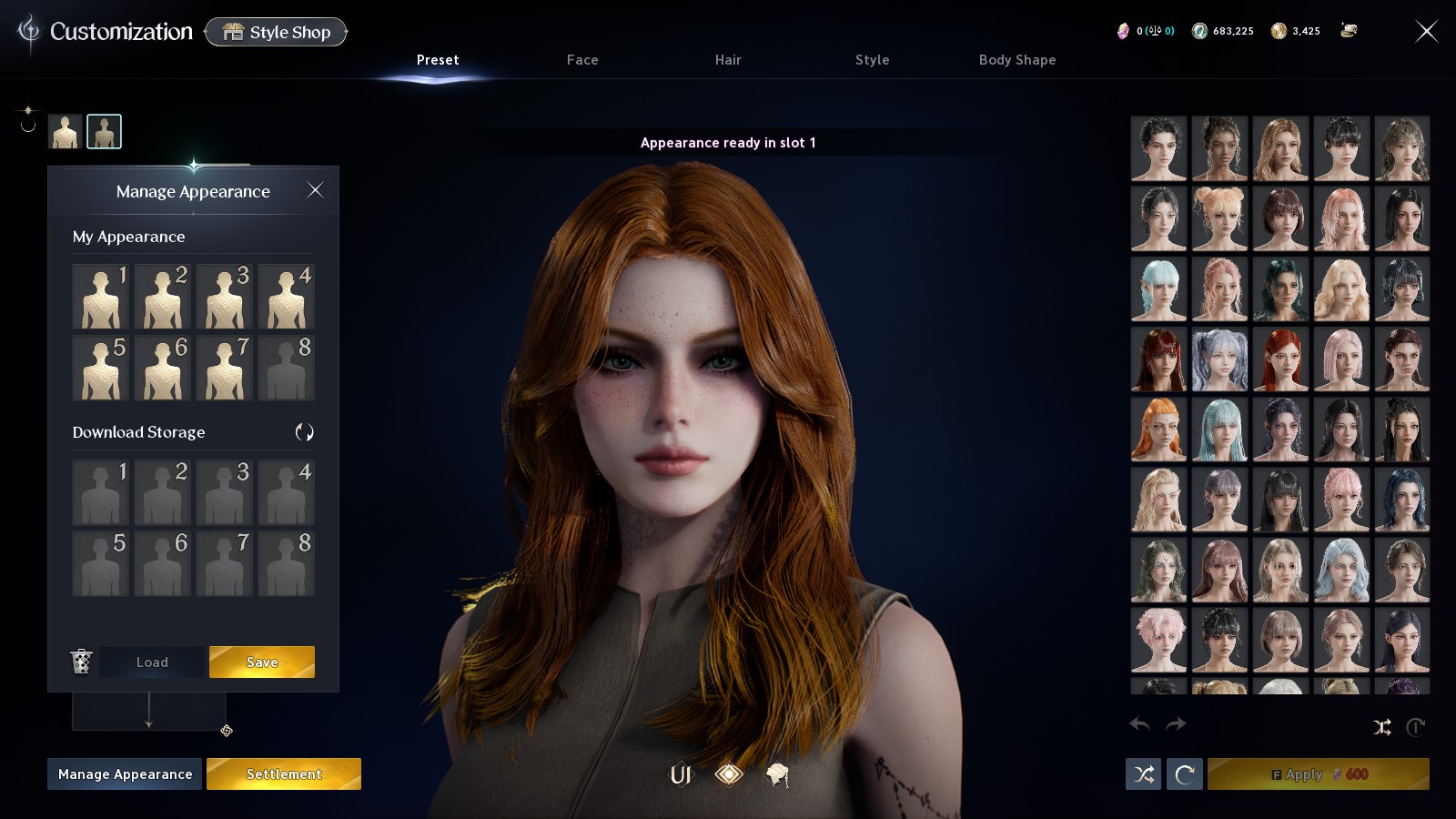
3. 自訂匯入的外觀
使用遊戲中的 Face、Hair、Style 和 Body Shape 分頁編輯匯入的預設。下方範例保留匯入的臉型,並在 Hair 分頁更換髮型。
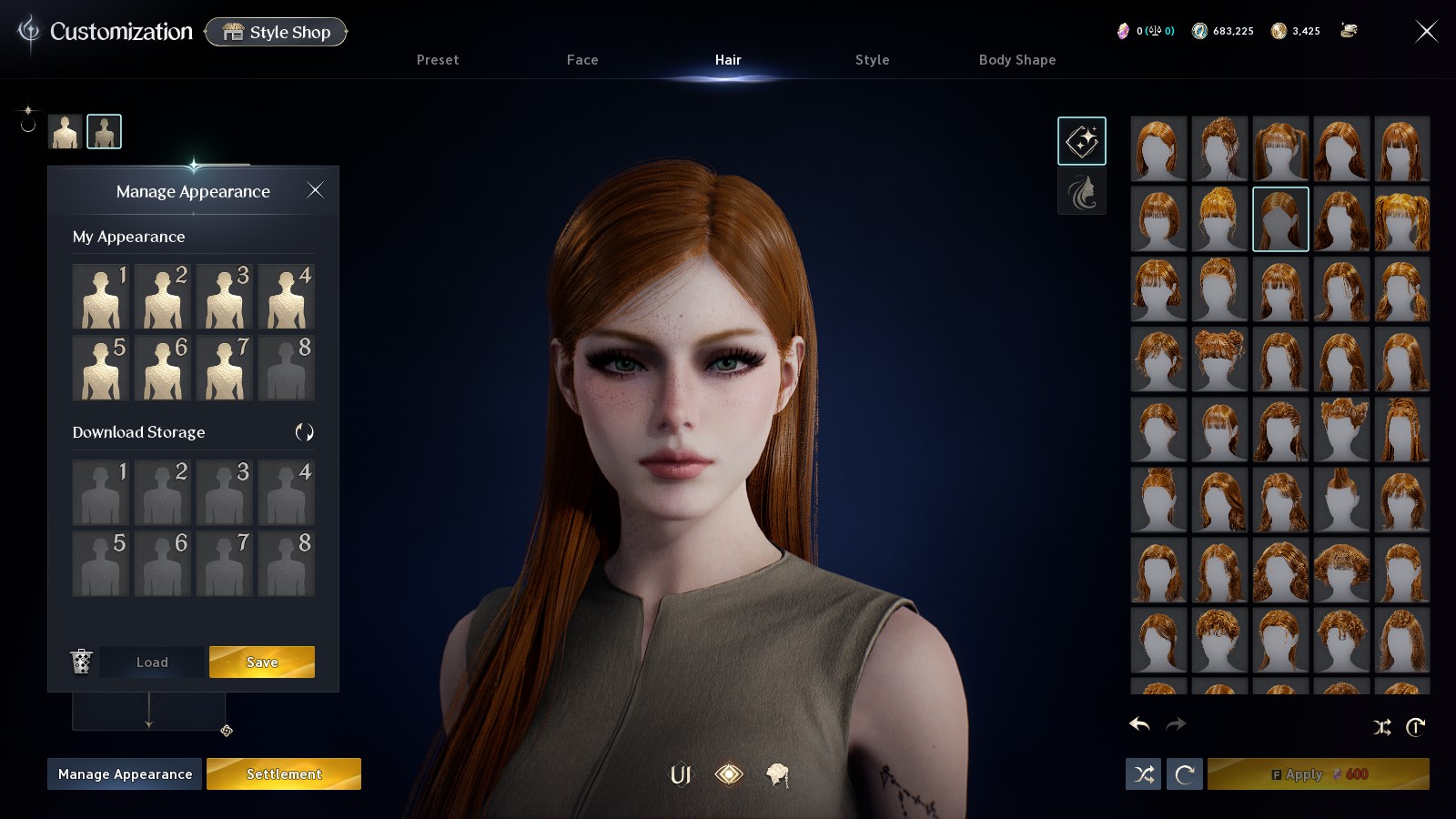
4. 準備好後再儲存與套用
載入只會預覽外觀,不會覆寫已儲存的預設。Save 會將編輯後的預設儲存在 My Appearance。Apply 會更改角色外觀,確認前請先查看畫面顯示的費用。兩項操作都須手動進行。Premium 不包含遊戲內費用,也不會解鎖付費內容。
如何下載 AION 2 角色外觀預設?
使用 Lookbook 時,Windows 應用程式會將選取的預設直接載入遊戲內的外觀欄位,無須另外管理預設檔案。下載 Lookbook 桌面應用程式、選擇外觀,再依照上述步驟載入及自訂。載入需要 Premium 會員資格。
外觀無法載入時
確認桌面應用程式正在執行、網站已登入 Premium 帳號,且遊戲內已開啟 Manage Appearance。如遇連線問題,或需要 ExitLag、VPN 設定說明,請參閱 疑難排解章節。