

Como usar presets de personagem de AION 2 de qualquer região
O AION2 Lookbook permite importar presets de personagem de AION 2 de qualquer região para um espaço de aparência. Visualize um preset no seu personagem e personalize antes de aplicar.
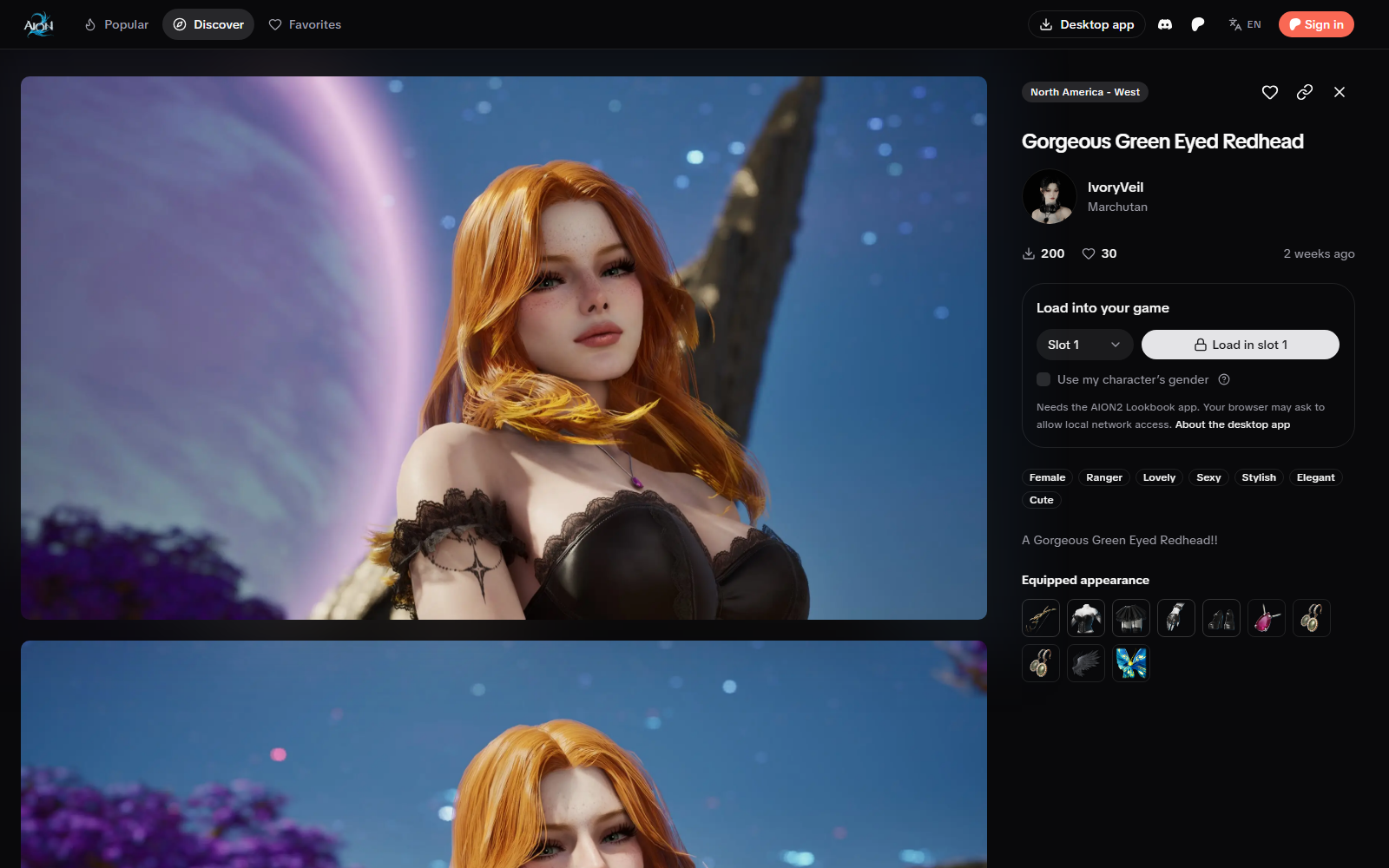
Este exemplo usa Gorgeous Green Eyed Redhead, de IvoryVeil, publicado na América do Norte Oeste e carregado em um personagem na Europa.
1. Encontre um preset de outra região
Abra Populares e escolha uma região de origem. Selecione Desde sempre para ver as aparências mais baixadas dessa região. O seletor do site muda as aparências exibidas; seu personagem continua na própria região do jogo.
Neste exemplo, escolha América do Norte Oeste e abra o preset de IvoryVeil. Você também pode abrir diretamente a aparência do exemplo.
Presets de personagem contêm configurações como rosto, cabelo e formato do corpo. As roupas nas fotos do criador são separadas; carregar o preset não desbloqueia aquele traje.
Explore presets de personagem coreanos ou presets de Taiwan na classificação geral de Popular e siga os mesmos passos. As capturas deste exemplo mostram um preset da América do Norte Oeste carregado na Europa.
Joga em um servidor Global e procura uma aparência coreana ou taiwanesa? Leia “Como usar presets coreanos e taiwaneses de AION 2 no Global”.
2. Carregue em um espaço de aparência
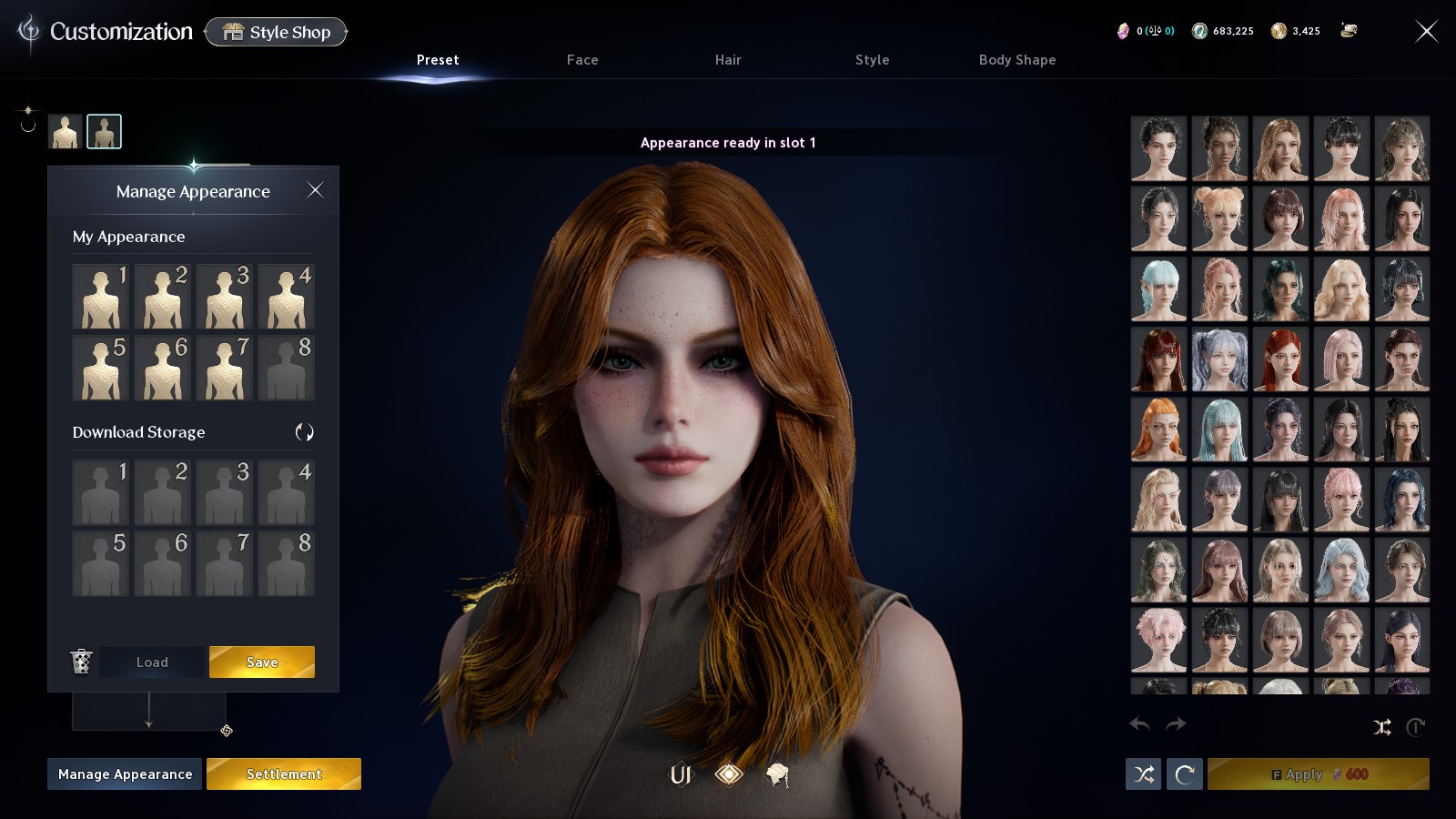
No AION2, abra Customization → Manage Appearance. Na página do preset no Lookbook, escolha um espaço de aparência em Carregar no jogo. Este exemplo usa o espaço 1.
Clique em Carregar no espaço 1. Se o navegador solicitar, permita o acesso à rede local para o site se comunicar com o app para desktop neste PC.
Em My Appearance, selecione o mesmo espaço e clique em Load para visualizar a aparência caso ela ainda não tenha aparecido. Na captura abaixo, o personagem europeu está com a aparência importada e a mensagem Appearance ready in slot 1 acima.
3. Personalize a aparência importada
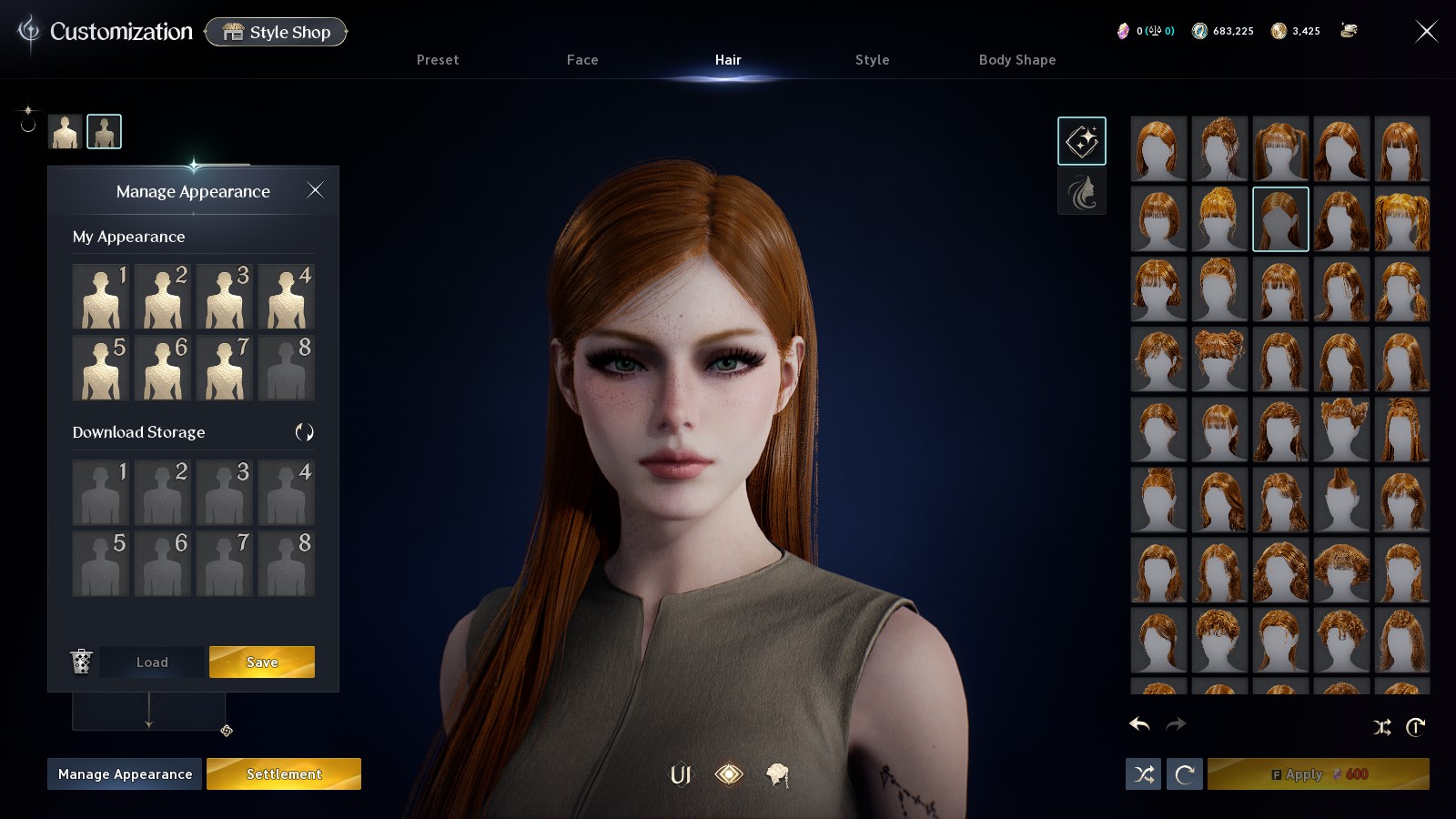
Use as abas Face, Hair, Style e Body Shape do jogo para editar o preset importado. O exemplo mantém o rosto importado e muda o penteado na aba Hair.
4. Salve e aplique quando estiver pronto
Carregar mostra uma prévia sem sobrescrever o preset salvo. Save salva o preset editado em My Appearance. Apply muda a aparência do personagem; confira o custo exibido antes de confirmar. As duas ações continuam manuais. Premium não cobre custos dentro do jogo nem desbloqueia conteúdo pago.
Como baixar presets de personagem de AION 2?
Com o Lookbook, o app para Windows carrega o preset escolhido diretamente em um espaço de aparência no jogo. Não é necessário gerenciar um arquivo de preset separado. Baixe o app para desktop do Lookbook, escolha uma aparência e siga os passos acima para carregar e personalizar. O carregamento exige uma assinatura Premium.
Se a aparência não carregar
Confira se o app para desktop está aberto, se o site está conectado à conta Premium e se Manage Appearance está aberto no jogo. Para problemas de conexão e configurações de ExitLag ou VPN, veja a seção de solução de problemas.